の設定を 開始 する を選択し Settings >Windows 10の「システムイメージの作成」でのバックアップとは、前の章までのバックアップと違い、データはもちろんWindows 10のOSや設定などの環境までを全てバックアップする、いわばパソコンを丸ごとバックアップするものです。 「システムイメージの作成」でのバックアップは、Windows 10のOSに不具合が出たり、ウイルス感染したりした場合などに備えてWindows XP 「マイドキュメント」フォルダをバックアップする方法、復元する方法を教えてください。 バックアップしたデータを復元するとき、「マイドキュメント」フォルダにバックアップしたデータと同じ名前のファイルが保存されていた場合は
2
ドキュメント バックアップ windows10
ドキュメント バックアップ windows10-「ドキュメント」「ピクチャ」「ビデオ」などの保存先をDドライブに変更している場合、システムイメージにはバックアップされません。 「バックアップと復元(Windows 7)」をクリックします。 Windows 10 ファイル履歴を使用してバックアップする13 Windows10へのサインイン後に、OneDriveの再設定を行います。(バックアップ設定は慎重に行ってください) 以上の手順で、OneDriveクラウドに移動してしまったデスクトップやマイ ドキュメント内のファイルを復旧させることができます。 まとめ


転ばぬ先の Windows 10でファイルの自動バックアップとバックアップから復元する方法 Kiritsume Com
コレクション ドキュメント バックアップ windows10 ドキュメント バックアップ windows10 PC のバックアップと復元機能を使って、お気に入りのすべてのファイルを Windows 7 PC から Windows 10 PC に移動することができます。Windows 10 その他 減らす ファイル履歴 を使用して PC をバックアップする ファイル履歴 を使用して、外部ドライブまたはネットワークの場所にバックアップします。 >Windowsを起動するたびにバックアップが実行されるように、「設定」タブでシステムの起動時に「バックアップと同期を開く」を有効にします。 バックアップしたファイルにアクセスするには、 Googleドライブのサイト にアクセスして、必要ならサインインし
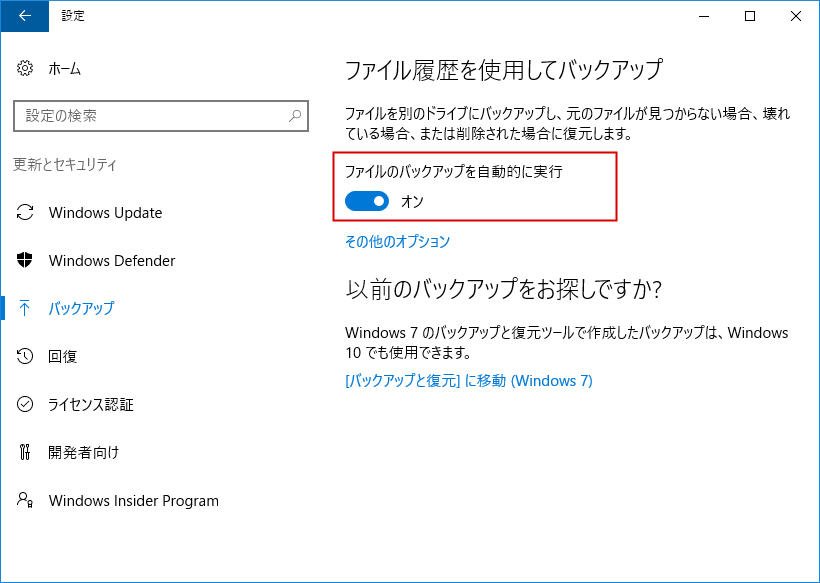
はじめに Windows 10では、ファイルのバックアップ機能として、「ファイル履歴」が用意されています。 ファイル履歴を有効にすることで、設定された時間に自動的にファイルをコピーして保存されるため、ファイルの紛失や破損してしまった場合にファイル履歴で保存しているデータから復元Windows 10システムイメージをバックアップする方法は、下ページをご覧ください。 STEP2の操作は必要ありません。 Windows10システムイメージのバックアップの手順の中で、外付けハードディスクや光学メディア(DVDやBD)などに直接、データを保存しますのでバックアップから除外するフォルダーを設定できます。 こちらも合わせてご覧ください。 Windows10 – バックアップを有効(オン)に – ドライブの追加;
まずは、ドキュメントやピクチャを読み込みます。デスクトップなどは、必要な場合のみ読み込みましょう。なおバックアップするデータについて、 Windows 7 と Windows Vista では表示されるフォルダー名が異なる場合がありますので、注意してください。Windows バックアップを続行するには、CD/DVDドライブまたは USB ドライブが必要です。 必要なドライブを取り付けてください。 空のメディアにラベルを付けて挿入してくださいとメッセージが表示されるので、メッセージに表示されているラベル名を空のDVDメディアに記入し、OKボタンをクリックします。スタート ボタンを選び、コントロール パネル、システムとメンテナンス、バックアップと復元 の順に選択します。 別のバックアップを選択 を選択して、 からファイルを復元します。
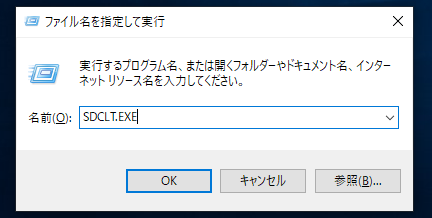
Win10コマンドで バックアップと復元 Windows 7 をwindows 10で起動する 1903 Win10jp Windows10総合情報サイト For スマホ
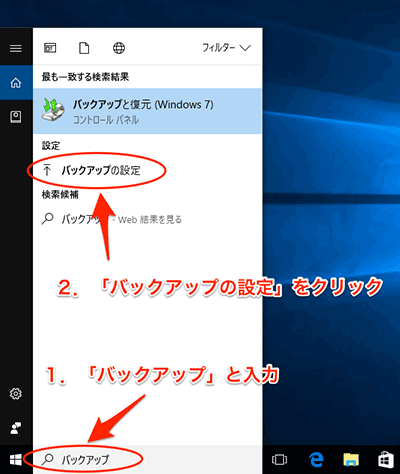
Windows10の標準機能だけでデータを完全バックアップする方法 ぱそちき パソコン初心者に教えたい仕事に役立つpc知識
文書番号:6513 Q.動画ありWindows10記憶デバイス(USBフラッシュメモリ/HDD)にデータを保存したい 本内容のWindows11の概要・または操作方法についてはこちら Windows10対応表はこちら データの保存方法 パソコン、タブレット内のデータを、USBWin10 でマイドキュメントをバックアップする手順 1.「スタート」アイコンを右クリックします。 >「設定」>「更新とセキュリティ」>「バックアップ」をクリックします。Windows 10でマイドキュメントの保存先を変更する方法 マイドキュメントを別のドライブに移動するには、Windowsの組み込みツール、または無料のバックアップと同期ツールAOMEI Backupper Standardを使用できます。2つの方法は、マイドキュメントをWindows7の別のドライブに移動する場合にも適用できます。
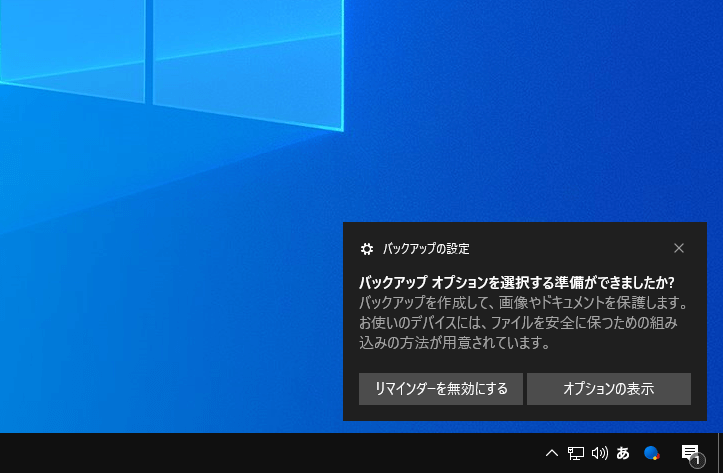
Windows10 バックアップオプションを選択する準備ができましたか の通知をオフにする方法 設定lab

転ばぬ先の Windows 10でファイルの自動バックアップとバックアップから復元する方法 Kiritsume Com
次の画面で「バックアップの設定」という項目をクリックし、 ドライブの追加を選択してください。 ここで準備していた記憶媒体(hddなど)が表示されるので、 「今すぐバックアップ」をクリックすると、今の状態がバックアップされます。最新更新日 Windows10 ではファイル(フォルダー)単位で、設定した時間ごとに自動でバックアップを作成することができます。 バックアップデータは、ドライブの容量または指定した期間内で設定時間ごとに、上書きされず追加で作成されます。 例えば、設定時間が3時間であれば、3時間前、6時間前、9時間前といったようにバックアップが作成されるのでドキュメント バックアップ windows10 ドキュメント バックアップ windows10 設定→更新とセキュリティ→バックアップ Windows 10 8 1 7のシステムイメージからの復元とバックアップの違いについてメモ ぼくんちのtv 別館
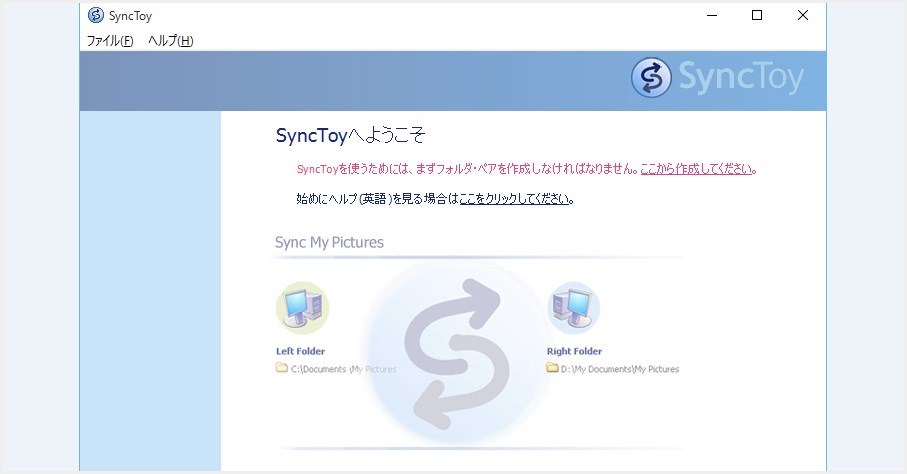
Windows 10 11 データのバックアップは Synctoy が便利 Tanweb Net
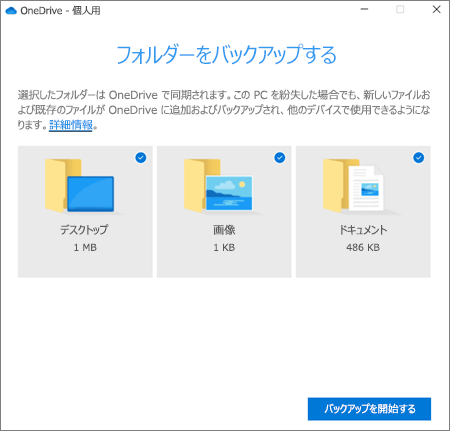
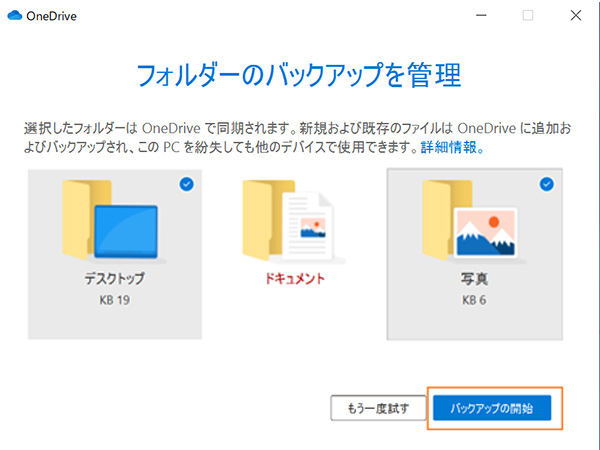
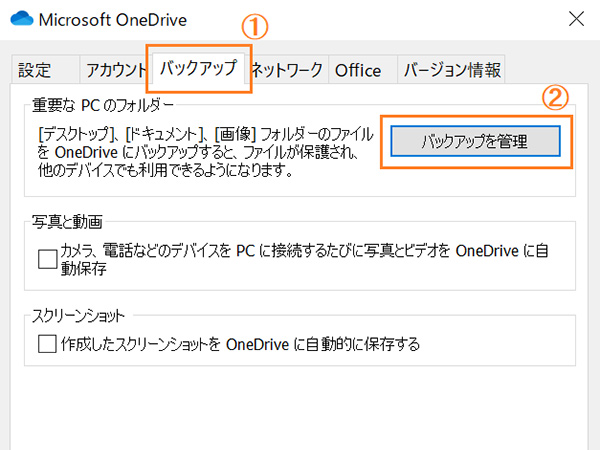
ドキュメント ピクチャ デスクトップ フォルダーを Onedrive でバックアップする
Windows 10 でシステムをバックアップする方法 普段使うデータだけをバックアップする「ファイル履歴」 PC 環境をまるごと復元できるシステム バックアップに対し、自分で作成したファイルやデジカメで撮影した写真といったデータを個別にコピーしておくバックアップもあります。Windows 10の「設定」ではなく、「コントロールパネル」にある「バックアップと復元(Windows 7)」を開きます。 もしくは、この場合も「ファイル履歴」と同様、Windowsボタンをクリックして「バックアップと復元」と入力して検索してみてください。手順 2 「バックアップ」→「ファイルバックアップ」をクリックします。 手順 3 「ファイルを追加」や「フォルダを追加」をクリックして、バックアップ対象を選択します。 手順 4 そしてイメージバックアップを保存する場所を選択します。 手順 5
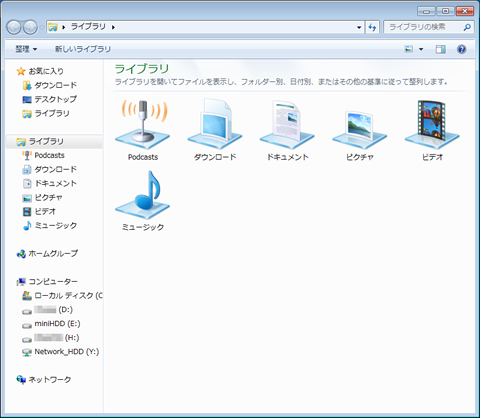
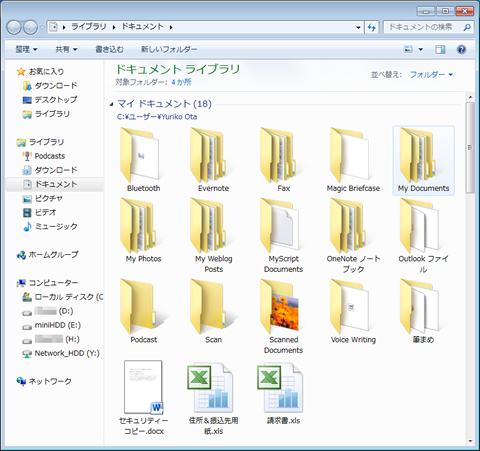
標準の マイドキュメント に頼らない ファイル管理法 お客様マイページ 大塚商会
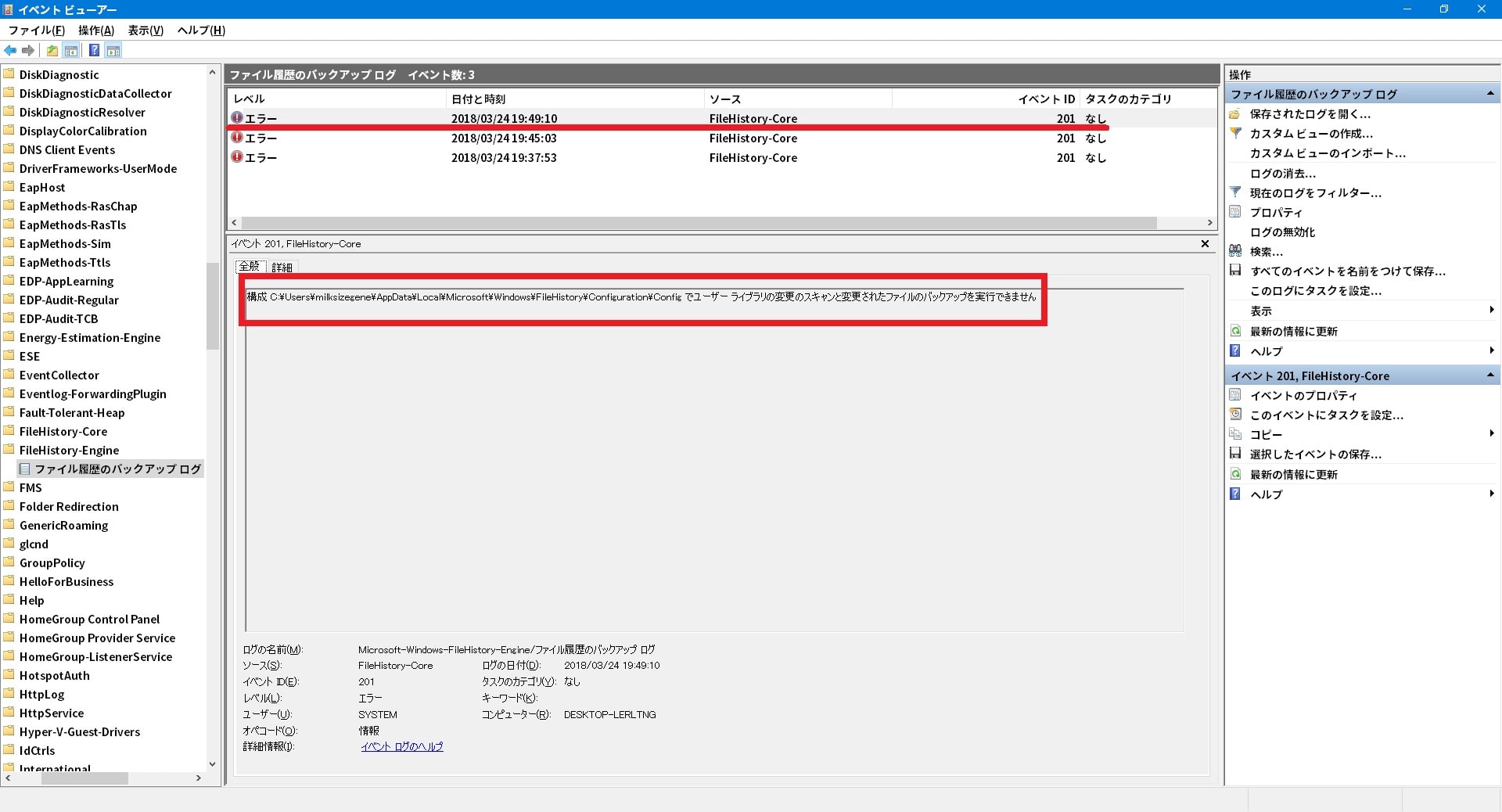
Windows 10 のファイル履歴からバックアップを実行できない場合の対策方法 ネットセキュリティブログ
Windows 10 で「バックアップの設定」と通知される Ver04 Windows 10 Ver04 を使っています。 突然「バックアップの設定」という通知が表示されました。 「大事な画像とドキュメントを保護します」とあります。 これは、何なのでしょう? Windows 10 Ver04 にしたPCで表示されました。 大事な画像とドキュメントを保護します お客様の情報は大事です。家族で 1 台のパソコンを使用していて、それぞれのユーザーでログオンしている場合、管理者権限を持ったユーザーでログオンすることにより、すべてのユーザーの マイ ドキュメント を一括してバックアップすることができます。 スタート ボタンをクリックし、 マイ コンピュータ をクリックします。 「このコンピュータに保管されているファイル」に表示まず、スタートメニューの「設定」をクリックします。 設定画面が表示されるので、「更新とセキュリティ」をクリックします。 「更新とセキュリティ」画面の左側で「バックアップ」を選び、右側に表示される「ドライブの追加」の「+」をクリックします。 ドライブを選ぶ画面が表示されるので、バックアップを保存するドライブを選びます。 すると

ファイルの履歴 を使ってファイルをバックアップする方法 Windows 10 ドスパラ サポートfaq よくあるご質問 お客様の 困った や 知りたい にお応えします

Windows10でおすすめのデータバックアップ方法 パソコン インターネットの設定トラブル出張解決 データ復旧 Itサポートなら株式会社とげおネット
マイドキュメント ドキュメントは有名なフォルダです。Windows 10ではドキュメントになります。 作成している文書や表などをドキュメントに保存することは非常に多くなっています。Office Outlook から 別のPCにインストールされている Office Outlook への移行方法を掲載しています。 ・USBメモリなどの記録媒体をご用意ください。 1 元のパソコンから、Outlook のデータファイルをエクスポートする 2 エクスポートした Outlookのデータファイルドライブの追加 を選び 、バックアップ用の外部ドライブまたはネットワーク上の場所を選びます。 ファイル
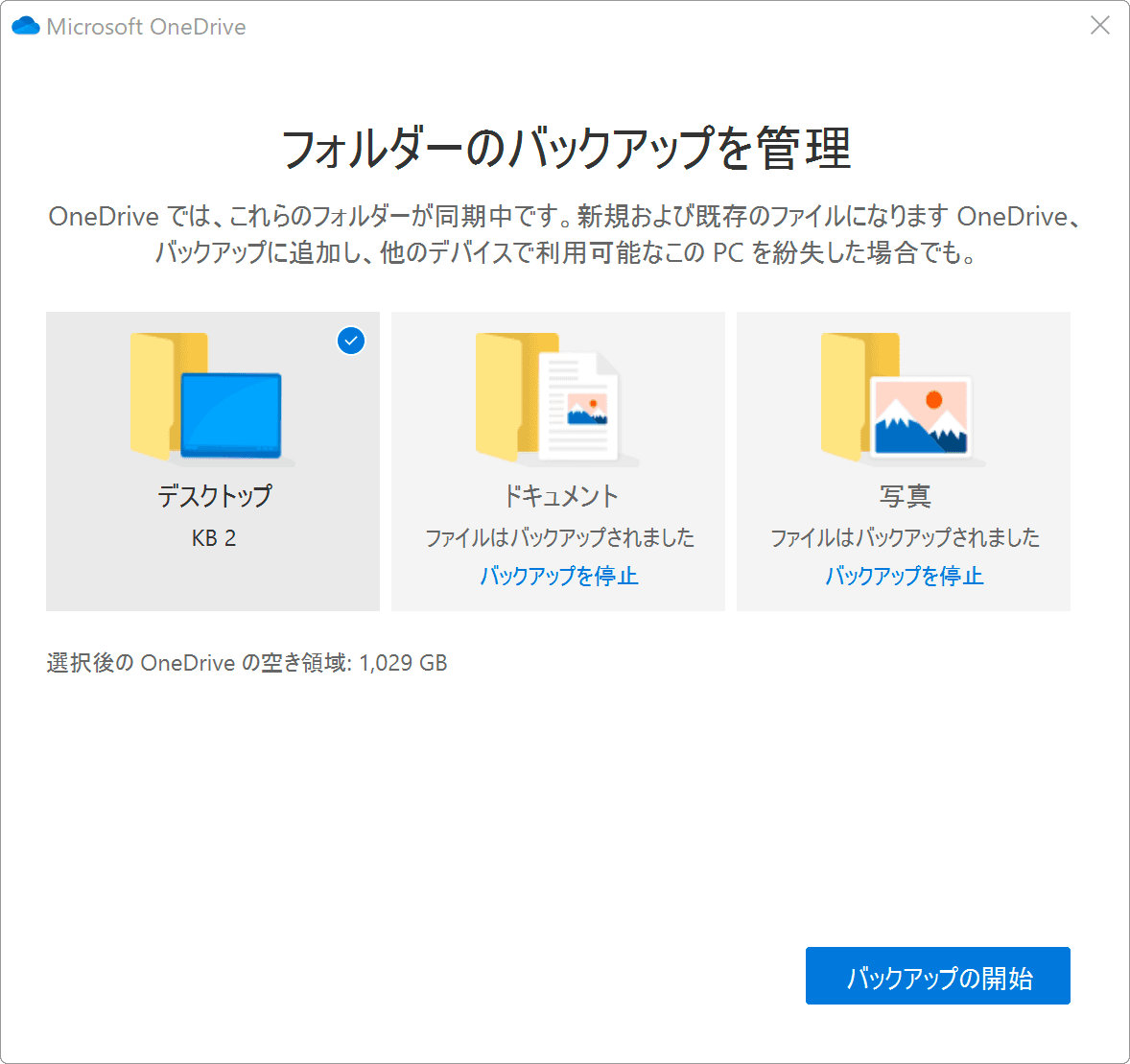
Onedriveの同期解除またはアインインストールする Windowsfaq

Windows10 重要バックアップ 備忘録 英語学習sns Q Eng
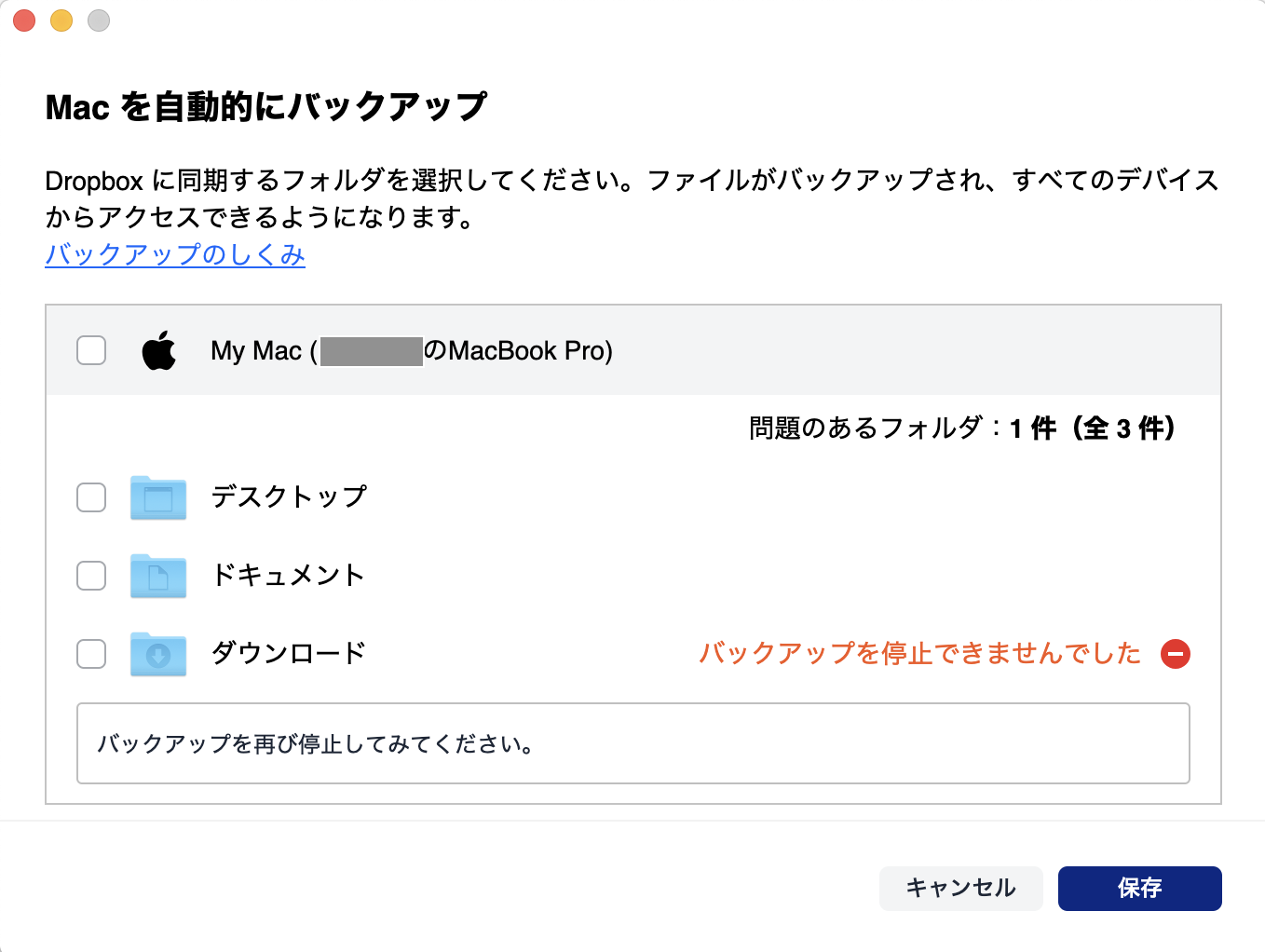
デスクトップのファイルが同期されしまう Dropbox Community
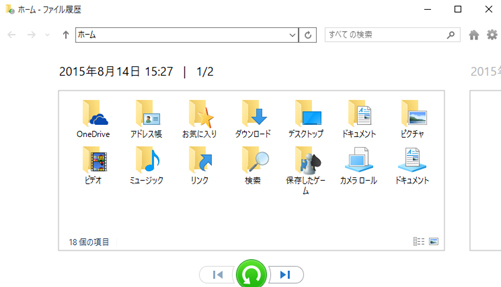
Pcの見つからない消えたファイル フォルダを探す方法 Windows10
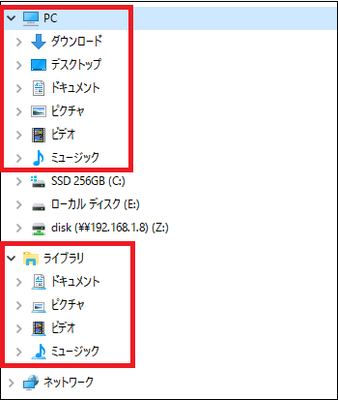
Windows10に満足していますか Ssブログ
公式店舗 データは自分で守る 無料で実装 完全バックアップ解説 Windows10 すべて費用ゼロ 誰でもできるバックアップ5 Wss 11fkkcbggeb8 123miyumiyu 通販 Yahoo ショッピング 在庫有 Feltfetish Com

システムとドキュメント類のバックアップと復元 パソコン備忘録

バックアップ機能有効後 Pc上のファイルがなくなってしまいます Dropbox Community
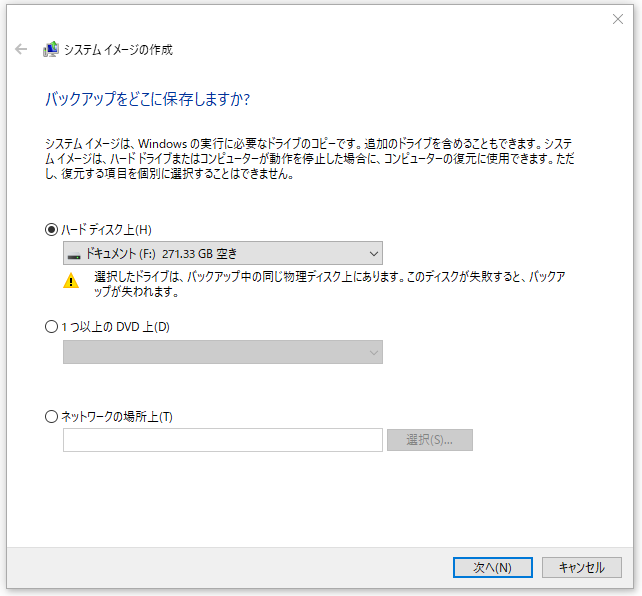
Windows 10の回復オプションを使用する方法 前提条件と手順
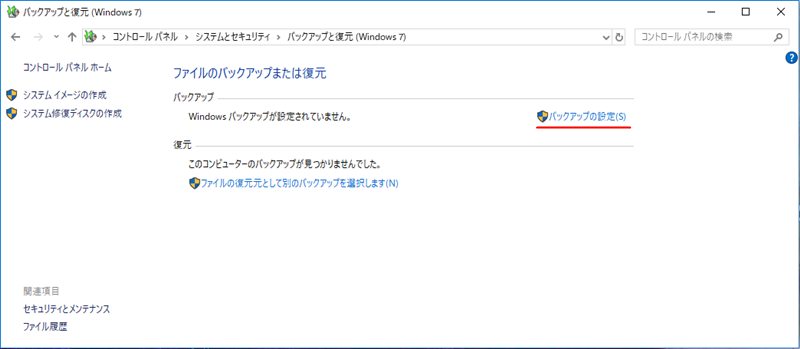
Windows10でおすすめのデータバックアップ方法 パソコン インターネットの設定トラブル出張解決 データ復旧 Itサポートなら株式会社とげおネット
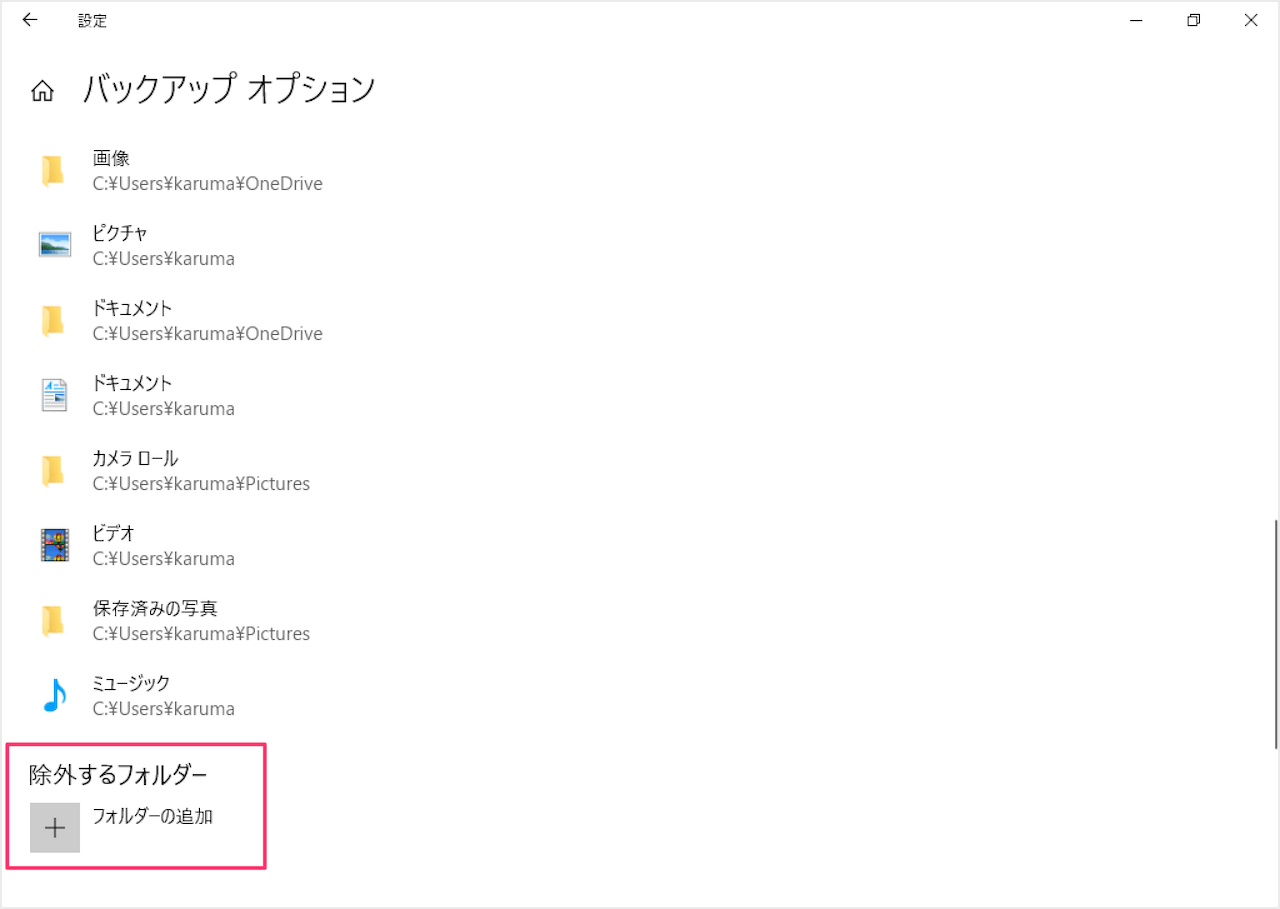
Windows10 バックアップ オプションの設定 Pc設定のカルマ
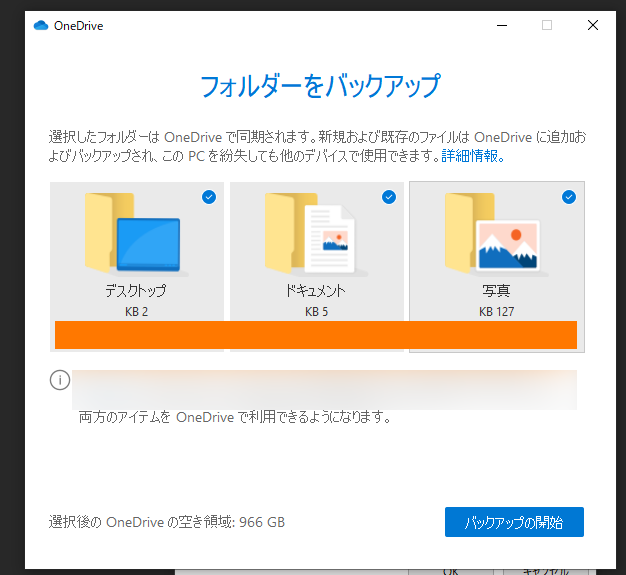
Windows10 同じ場所にリダイレクトできないフォルダーがあるため フォルダーを移動できません 問題 Land For Next Generation
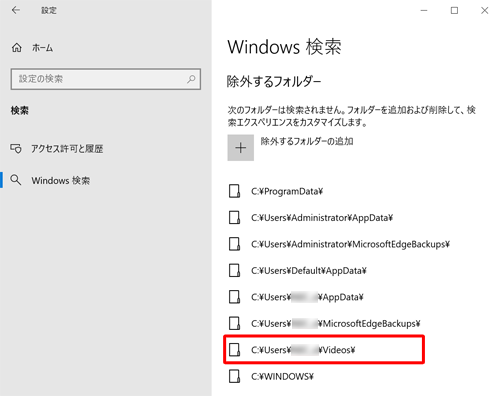
Nec Lavie公式サイト サービス サポート Q A Q A番号
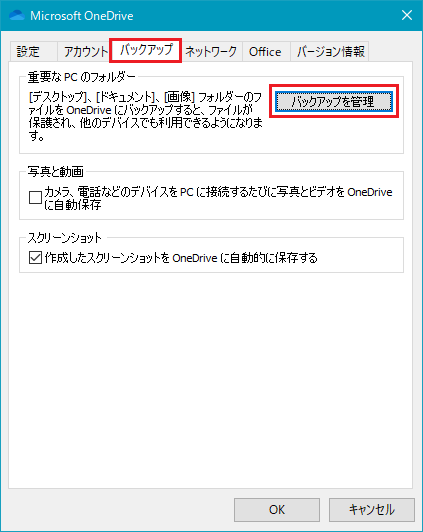
要注意 Microsoft Onedrive でファイルをバックアップして保護する について Amk 情報館

Faq番号 0400 Windows 7で使用していたデータをwindows 10に移行する方法 Faq Search エプソンダイレクト

ダウンロード ドキュメント Onedrive フォルダなどの保管場所を変更する方法 Window ドスパラ サポートfaq よくあるご質問 お客様の 困った や 知りたい にお応えします

Windows10 ドキュメント フォルダからデータを復元する方法 Easeus
Windows10です ショートカットアイコンやpc内の 写真 Yahoo 知恵袋
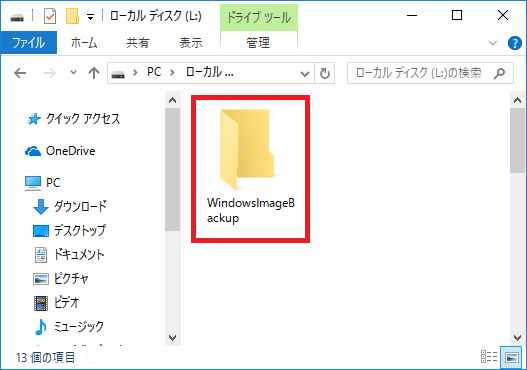
Windows10の システムイメージの作成 機能を使ってパソコンを丸ごとバックアップ データ復旧大図鑑 自分で解決 ファイル復元
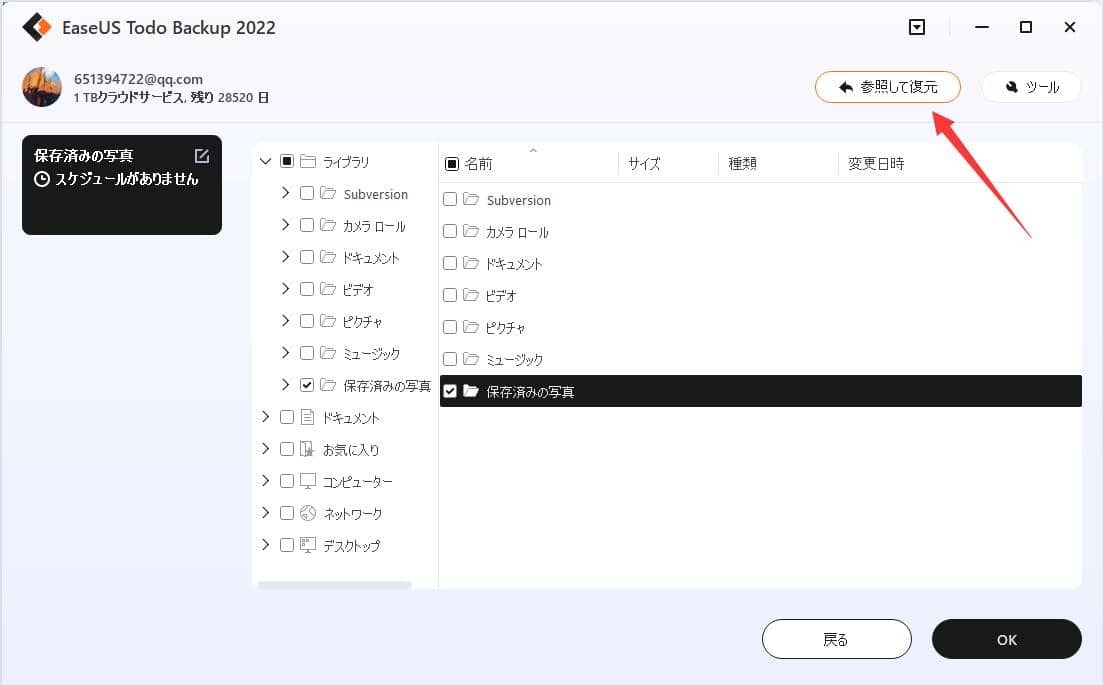
Google ドライブにファイルをバックアップする方法

東京都世田谷区 ノートパソコンのデータのバックアップ Hp ヒューレット パッカード Windows 10 パソコン修理express
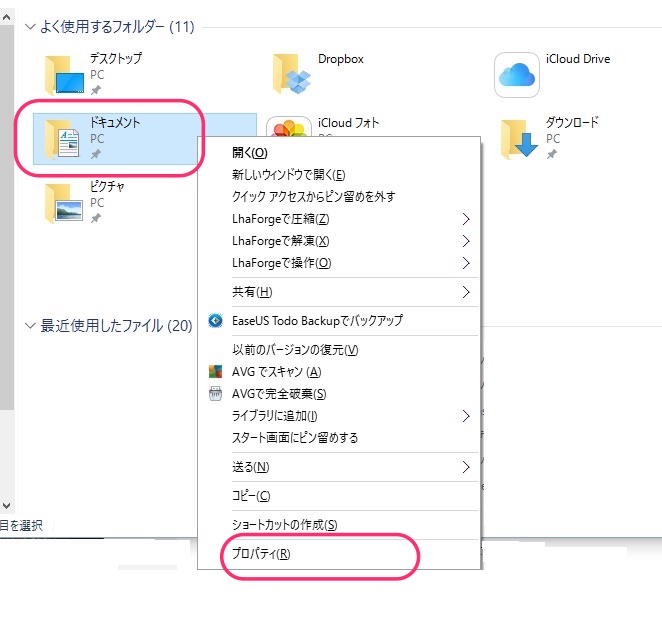
ドキュメントの保存場所を変更 Windows10 Ex1 Lab
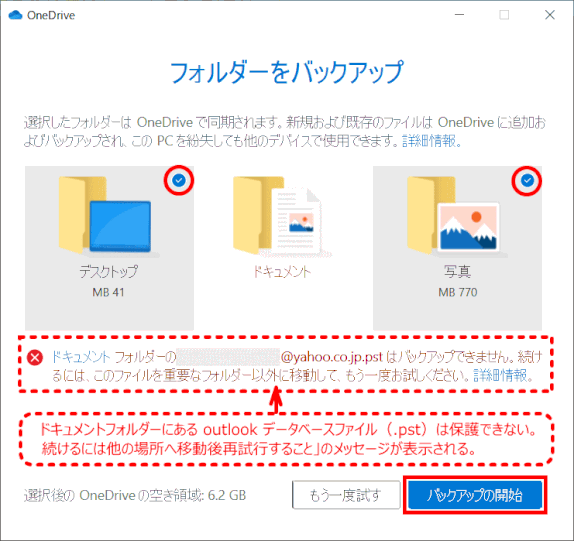
Windows の重要フォルダーの保護を目的に Onedrive と同期する Onedrive99 ページ
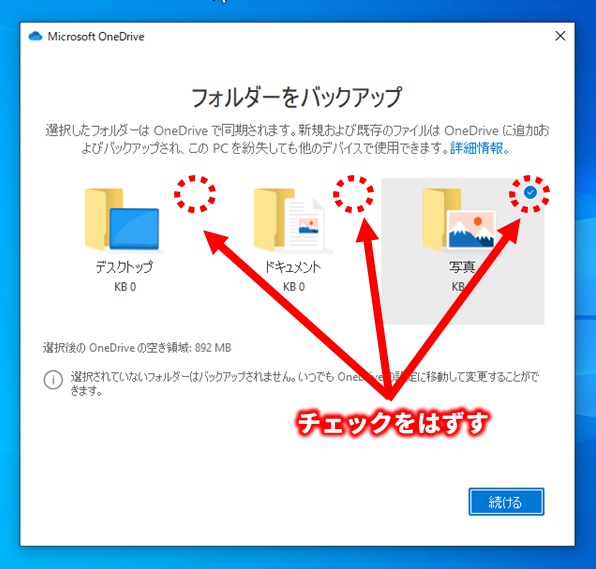
Onedriveのドキュメント ピクチャ デスクトップのバックアップ同期をやめる手順 パソコンりかばり堂本舗
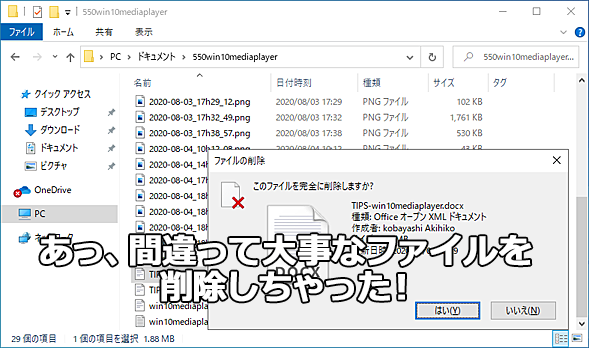
Windows 10 うっかり削除したファイルの復元方法まとめ Tech Tips It
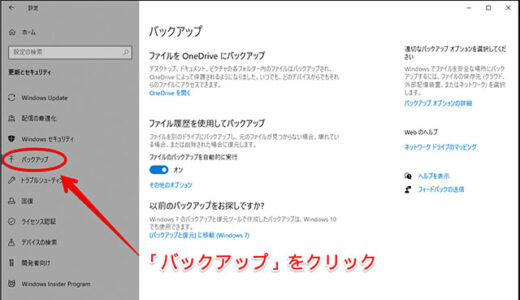
Windows10の標準機能だけでデータを完全バックアップする方法 ぱそちき パソコン初心者に教えたい仕事に役立つpc知識
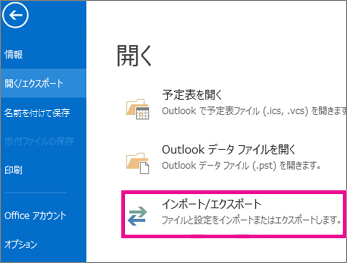
電子メールをバックアップする

Pcにこびりつくバックアップデータ 設定変更で大掃除 3ページ目 日経クロステック Xtech
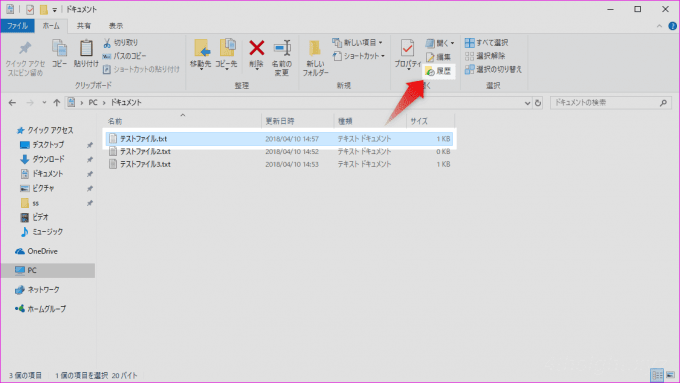
Windows10の簡易バックアップ機能 ファイル履歴 を使いこなす 4thsight Xyz

Windows 10 バックアップ オプションを選択する準備ができましたか と通知 世の中は不思議なことだらけ
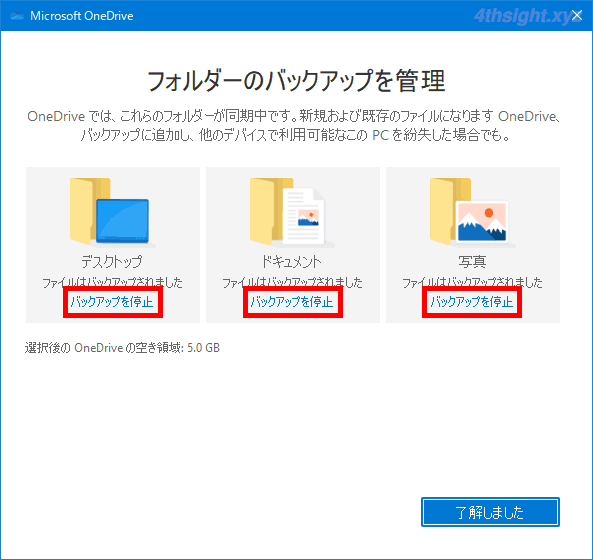
Windows10のonedriveで重要なフォルダーのバックアップを停止する方法 4thsight Xyz
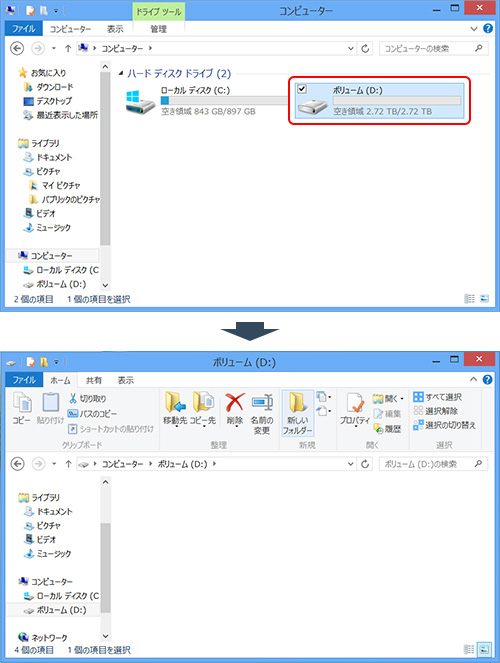
外付けハードディスクにデータを保存する Windows 操作方法 画像管理ソフトウェア Playmemories Home サポート サポート お問い合わせ ソニー
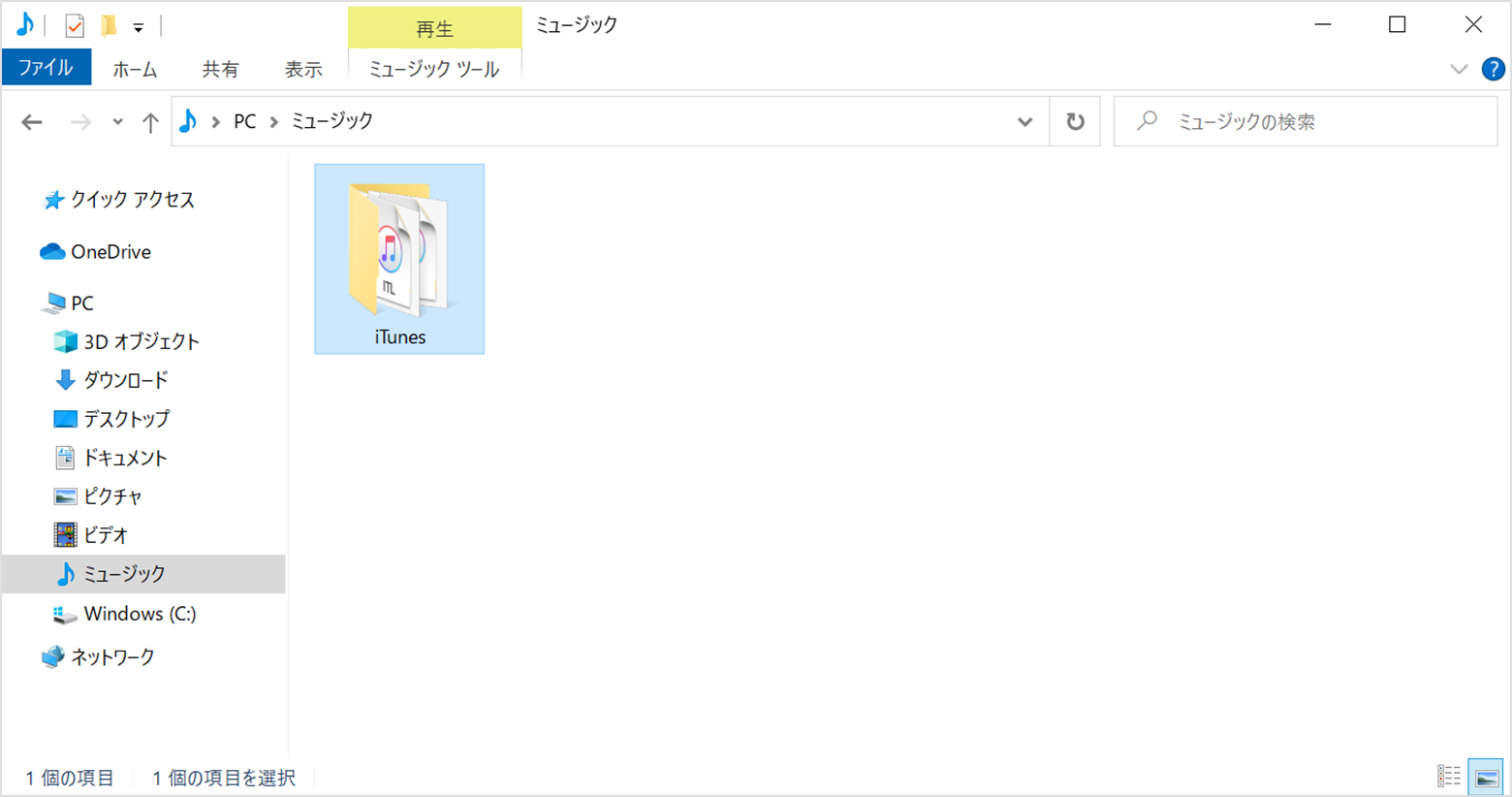
Windows パソコンで Itunes ライブラリをバックアップ 復元する Apple サポート 日本

高速 高機能でありながらシンプルなバックアップソフト Bunbackup Windowsにまず入れる定番無料アプリ 18年版 窓の杜

富士通q A Windows 10 ファイル履歴を使用してバックアップする方法を教えてください Fmvサポート 富士通パソコン
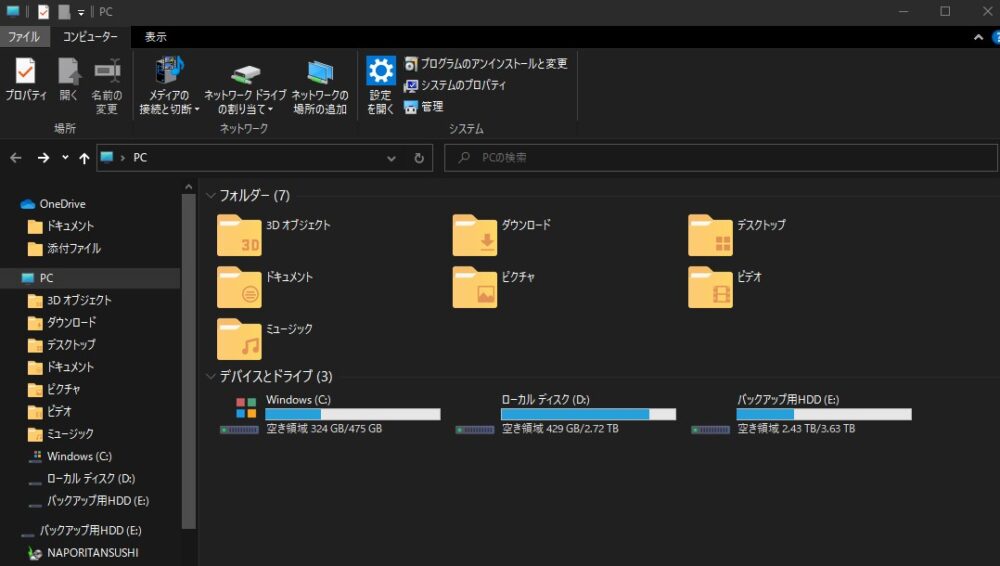
7tsp Windows10のアイコンテーマを変更する方法 ナポリタン寿司のpc日記
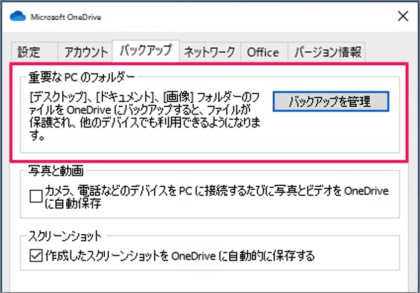
Windows10 Onedriveのバックアップを停止 Pc設定のカルマ
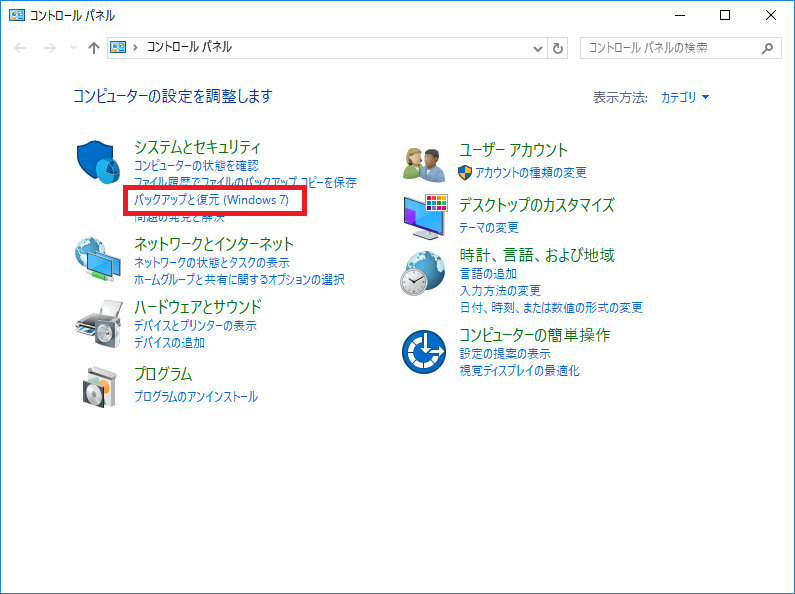
Windows10の バックアップと復元 機能を使ってバックアップする方法 データ復旧大図鑑 自分で解決 ファイル復元
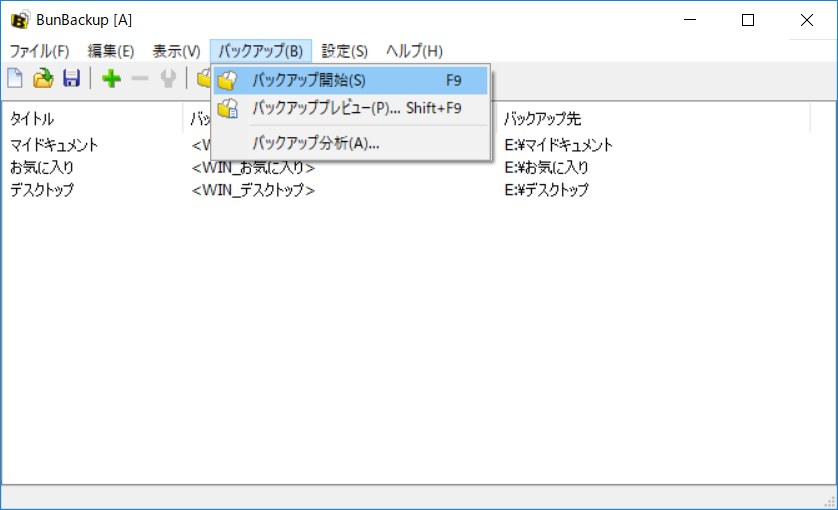
高速 高機能でありながらシンプルなバックアップソフト Bunbackup Windowsにまず入れる定番無料アプリ 18年版 窓の杜
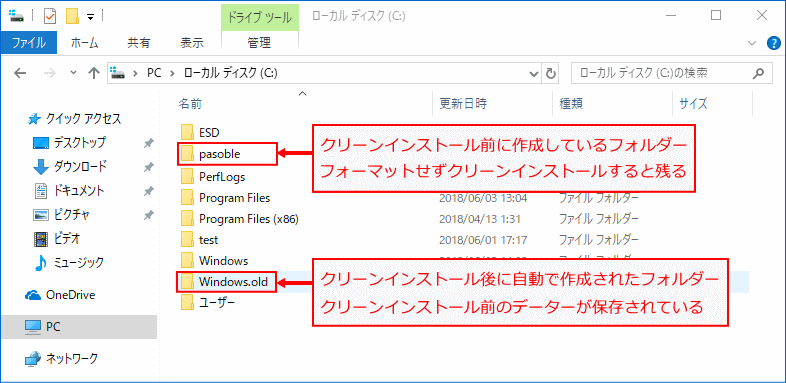
Windows 10 起動しない状態でバックアップと再インストール パソブル
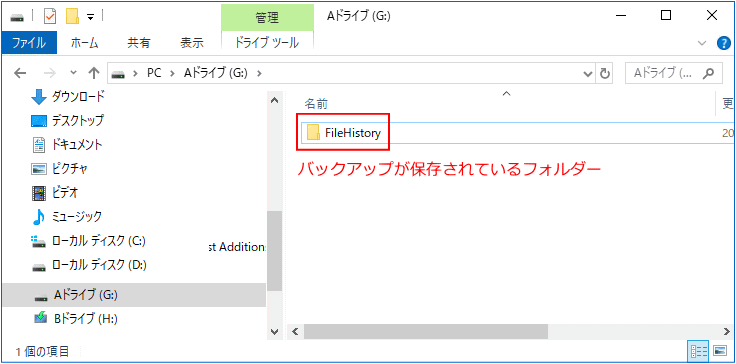
Windows 10 ファイル単位で設定時間ごとに自動バックアップする方法 パソブル
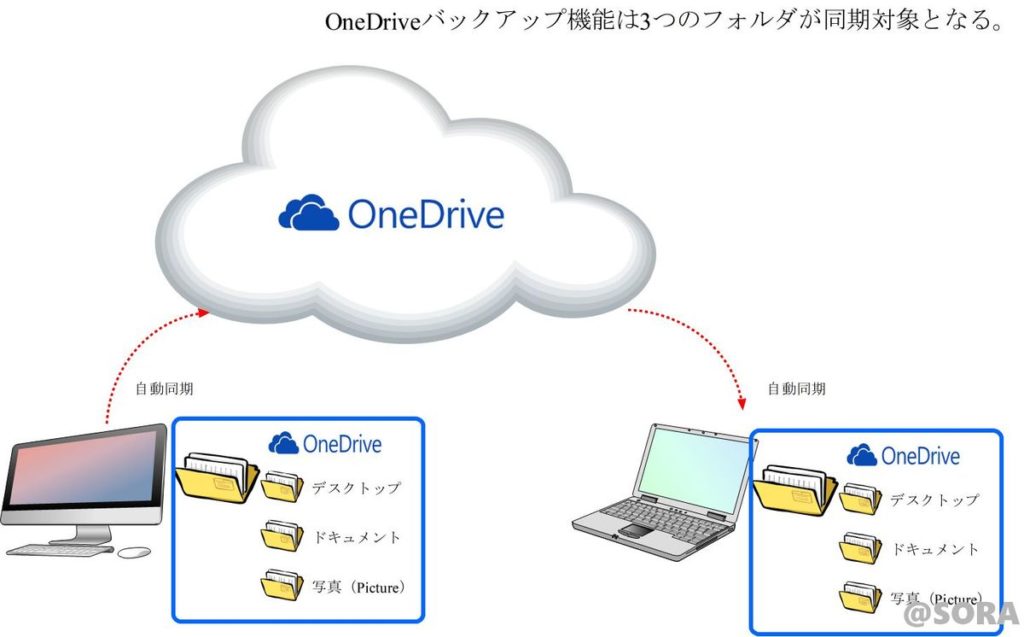
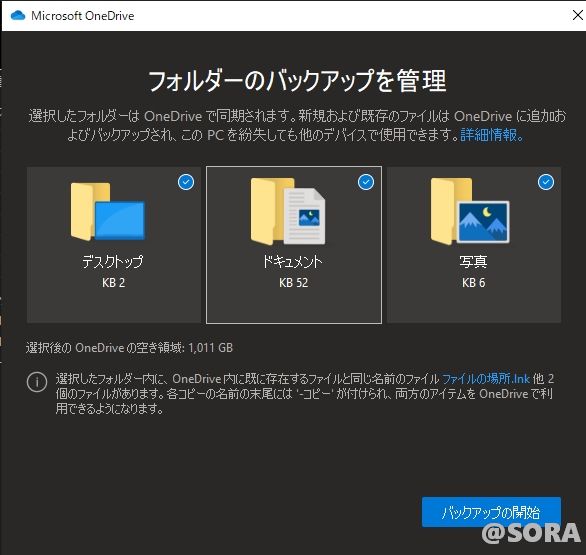
Outlookとonedrive自動バックアップの問題を改善する方法 It パソコンサポート Sora 埼玉県ふじみ野市
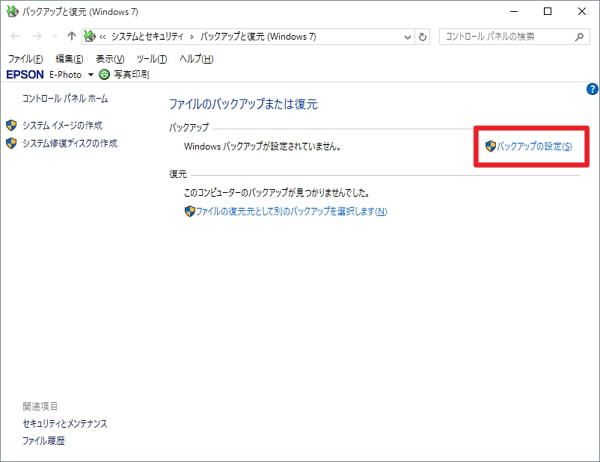
Windows 10を外付けhddに自動バックアップする方法

無料で手軽に自動バックアップができる Windows標準搭載のバックアップ機能とは バッファロー

Windows10 バックアップからファイルを復元 Pc設定のカルマ
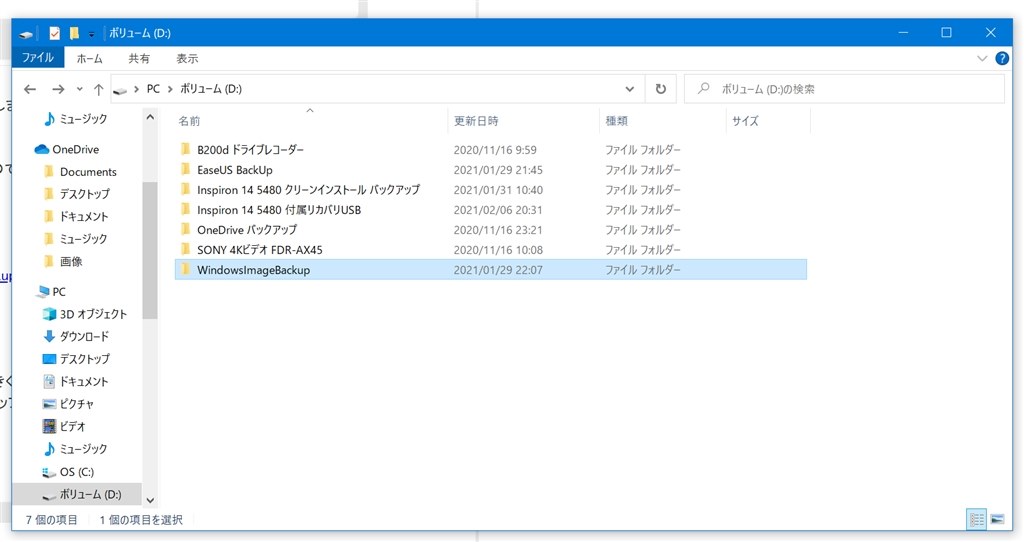
Windows10のバックアップについて教えてください クチコミ掲示板 価格 Com
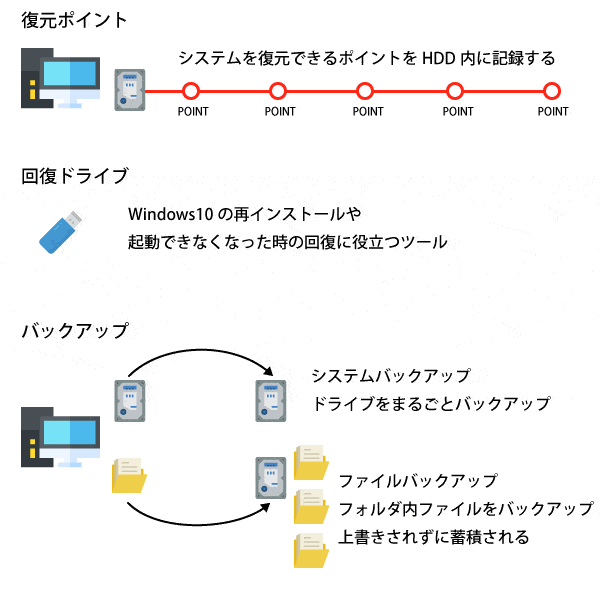
Windows10 復元ポイント システム修復 回復ドライブ リカバリー バックアップの違いと設定方法 新宿のホームページ制作会社 Itti イッティ

Windows10 フォルダーのバックアップ パソコン備忘録
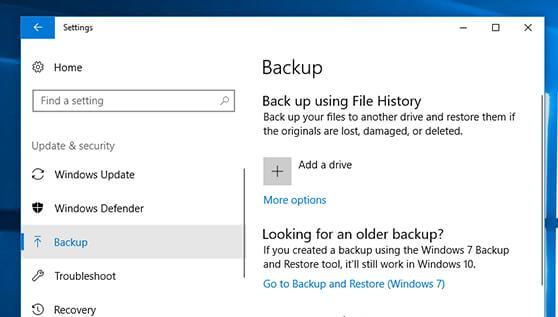
消えたwindowsマイドキュメントを復元する方法
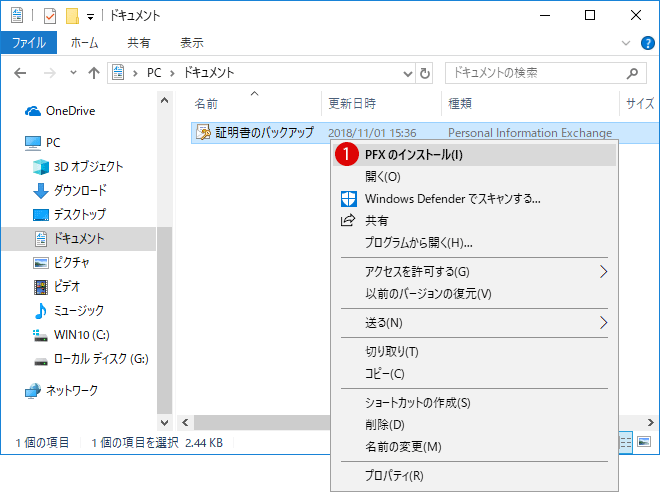
他人にefs暗号化ファイルへのアクセスを許可する証明書のインポート Windows 10
2

Windows 10 で バックアップの設定 と通知される Ver 04 世の中は不思議なことだらけ
Windows 10でデータをバックアップする5つの効果的な方法
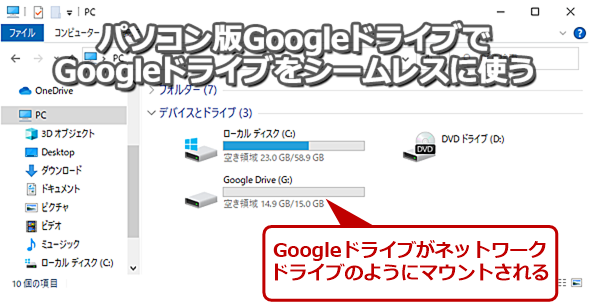
Googleドライブをg などに割り当ててwindows 10でシームレスに使う Tech Tips It
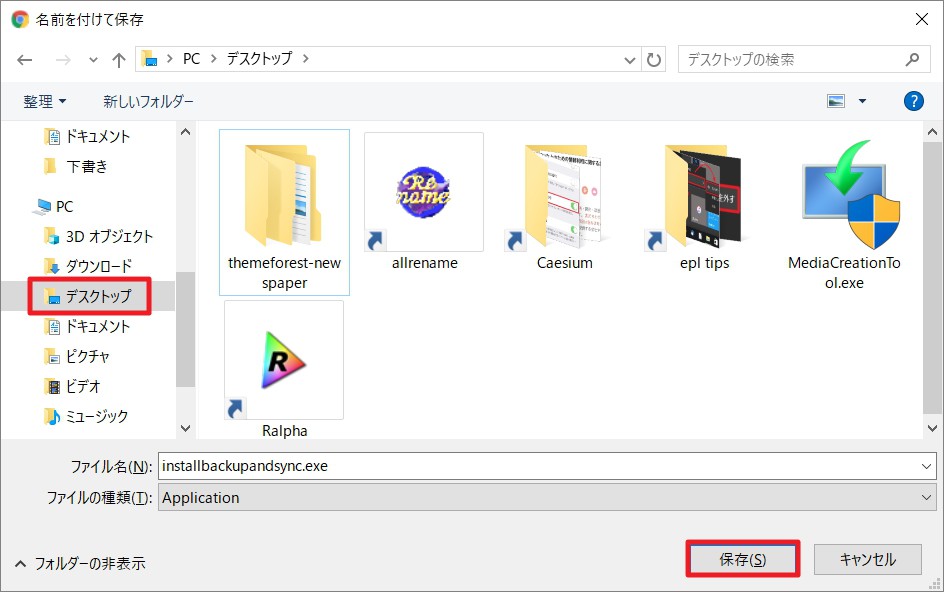
バックアップと同期 のインストール 使い方 初期設定解説 Windows 10 Macで Googleドライブ や Googleフォト バックアップ を使っている方は乗り換えよう Enjoypclife Net
転ばぬ先の Windows 10でファイルの自動バックアップとバックアップから復元する方法 Kiritsume Com
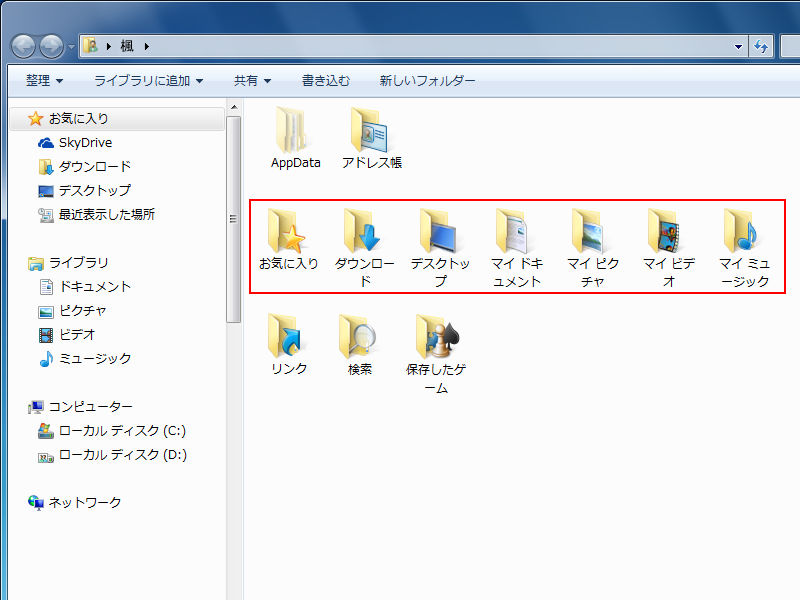
パソコンの移行作業 Windows7 Windows10 楓のblog
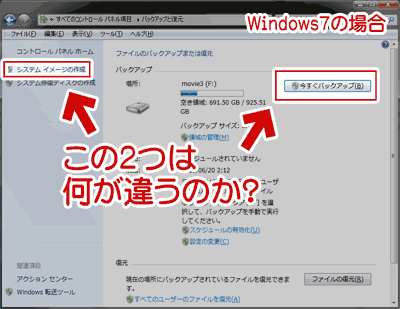
Windows 10 8 1 7のシステムイメージからの復元とバックアップの違いについてメモ ぼくんちのtv 別館

Windows 10 で バックアップの設定 と通知される Ver 04 世の中は不思議なことだらけ
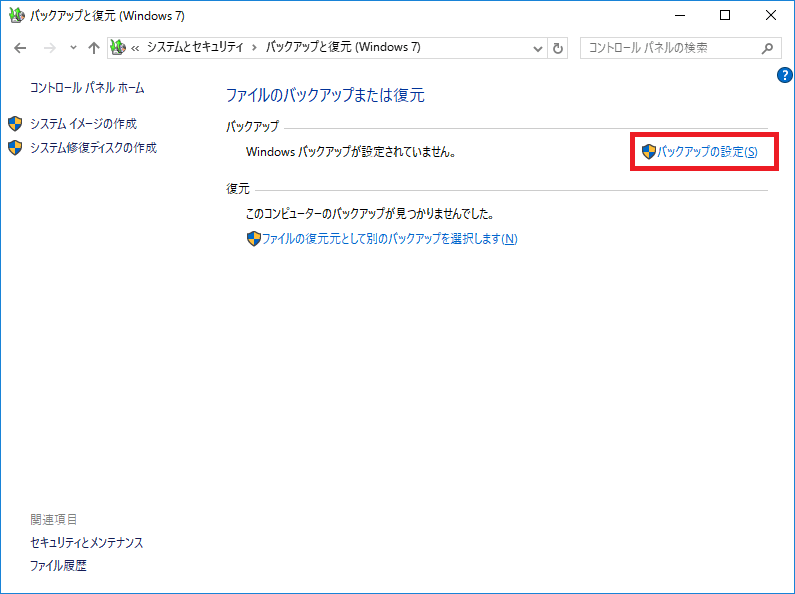
Windows 10でデータをバックアップする5つの効果的な方法

Windows 10搭載ツールでファイルやフォルダを自動バックアップ ライフハッカー 日本版
Onedrive
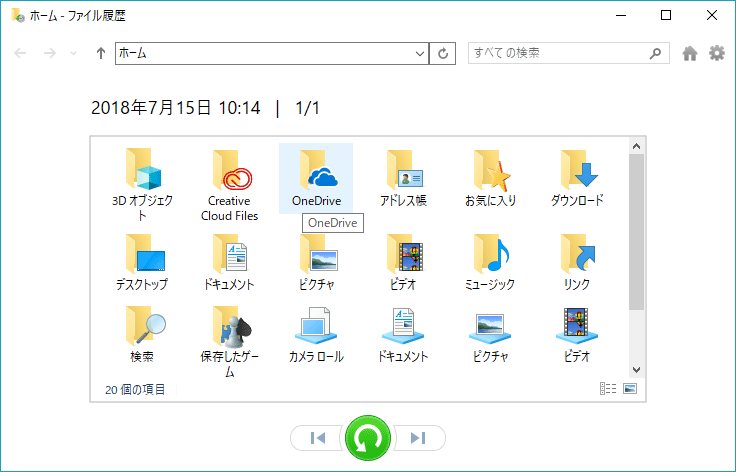
ファイル履歴を使ってデータをバックアップする方法 Windows 10 コントロールパネル
Windows 10の自動レジストリバックアップはもはや動作していない ソフトアンテナブログ

富士通q A Windows 10 ファイル履歴を使用してバックアップする方法を教えてください Fmvサポート 富士通パソコン
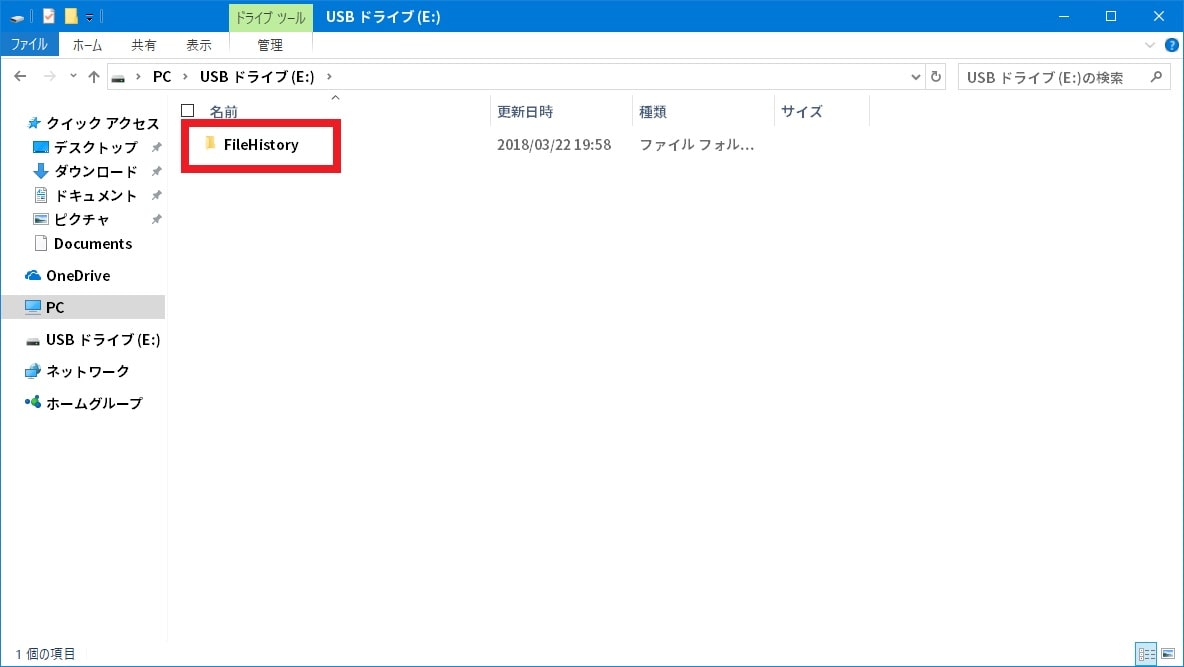
Windows 10 のファイル履歴からバックアップを実行できない場合の対策方法 ネットセキュリティブログ

Amazon Wondershare Recoverit Ultimate Plus Windows版 データ復元永続ソフト写真 動画 ドキュメントデータ完全復元 ビデオ オーディオ 電子メール Hdd Sdカード Usbメモリーなどあらゆるデバイスに対応簡単二データ復旧 Windows10対応 ライセンス ワンダー

富士通q A Windows 10 ファイル履歴を使用してバックアップする方法を教えてください Fmvサポート 富士通パソコン
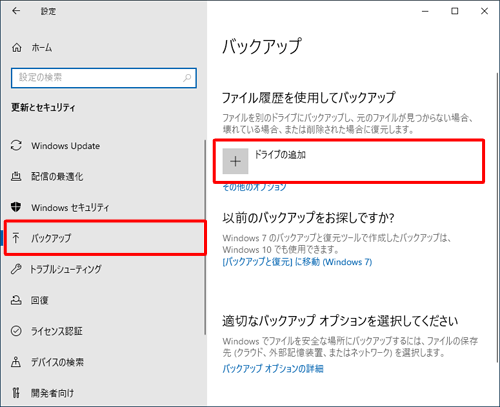
Nec Lavie公式サイト サービス サポート Q A Q A番号
1
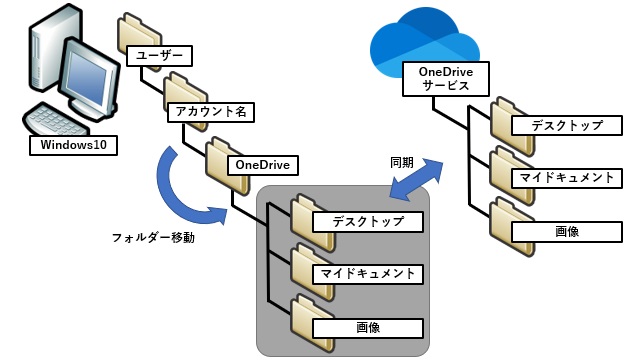
Onedriveのバックアップで選んだデスクトップやマイドキュメントを元に戻す方法 マゴトログ シュミニイキル

Windows10のドキュメント保存先 既定のonedrive からpcへ じゅんむし日記
Windows 10で保存したファイルが見つからない時の対処方法 パソコン工房 Nexmag
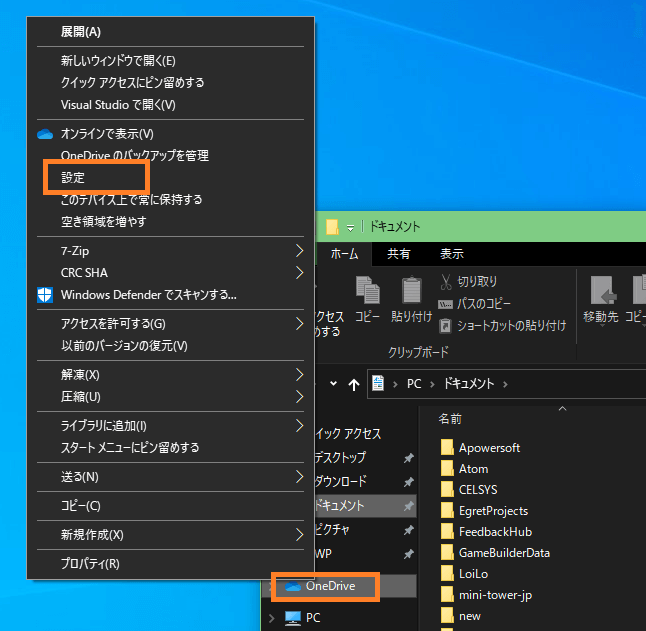
Onedrive バックアップ同期を解除 停止する方法 One Notes
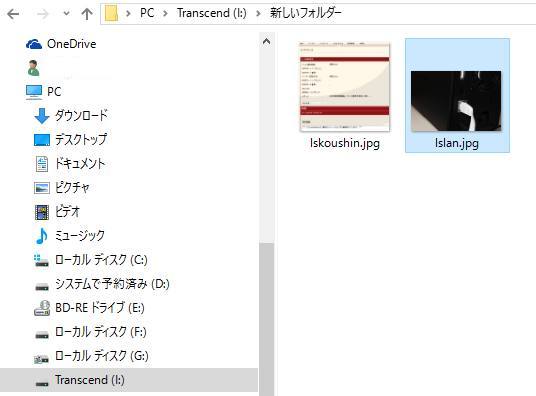
Windows 10のパソコンのデータをバックアップするには データ復旧ポート Pc Hddファイルの復元方法
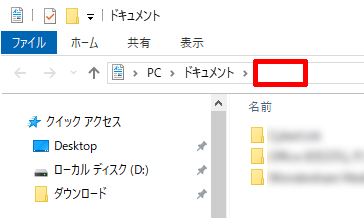
Thunderbirdのデータをバックアップする方法 Windows 10の引越しの準備
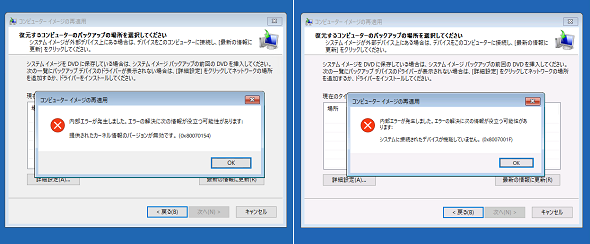
フルバックアップからのwindows 10の復元が失敗 でもそれが最後の希望だとしたら 山市良のうぃんどうず日記 122 3 3 ページ It

ダウンロード ドキュメント Onedrive フォルダなどの保管場所を変更する方法 Window ドスパラ サポートfaq よくあるご質問 お客様の 困った や 知りたい にお応えします

Windows10でおすすめのデータバックアップ方法 パソコン インターネットの設定トラブル出張解決 データ復旧 Itサポートなら株式会社とげおネット
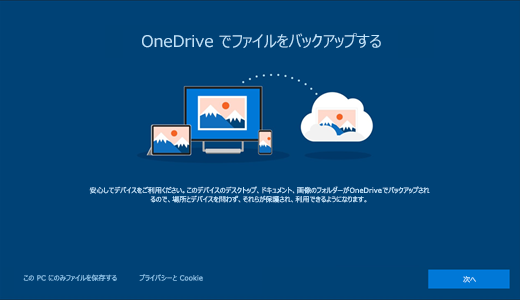
Windows 10 は既定で Onedrive にファイルを保存する
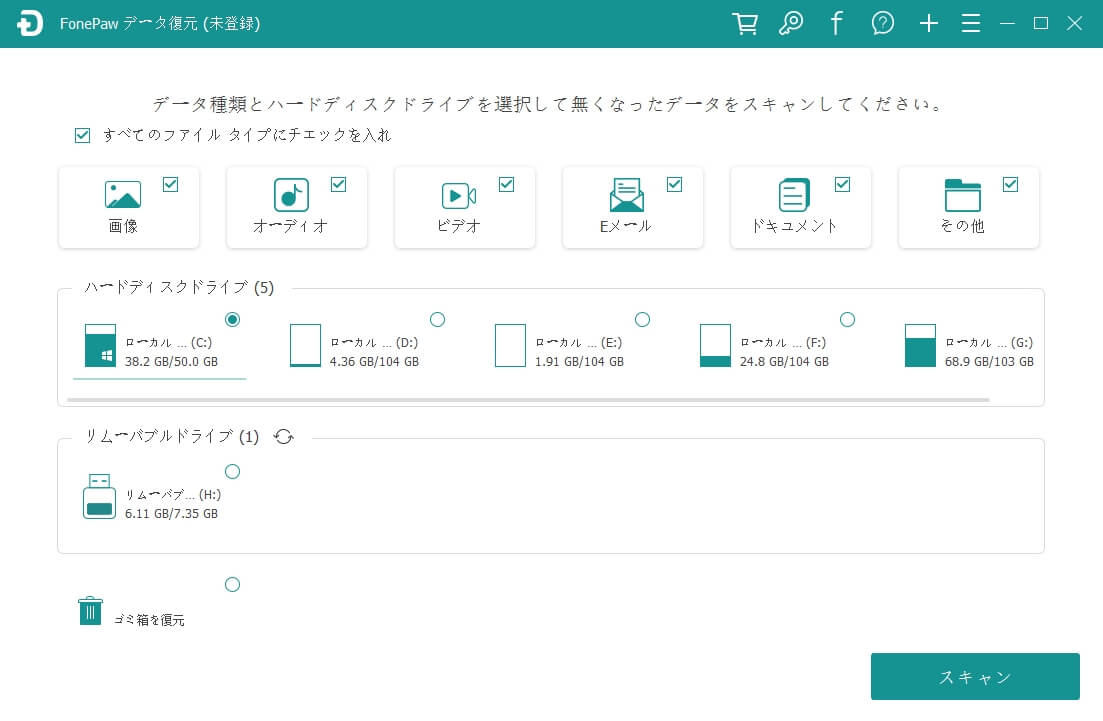
Outlookメールをバックアップする5つの方法
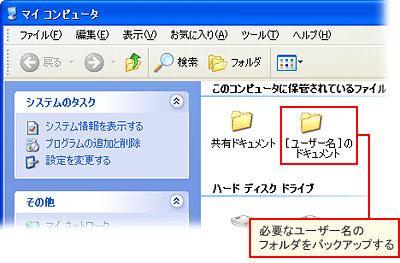
マイ ドキュメントのバックアップを残すには
1

Windows10 バックアップエラー バックアップは完了 一部ファイルスキップ 他 Efiシステムパーティション Esp の排他的ロック 以和為貴 和行浪士
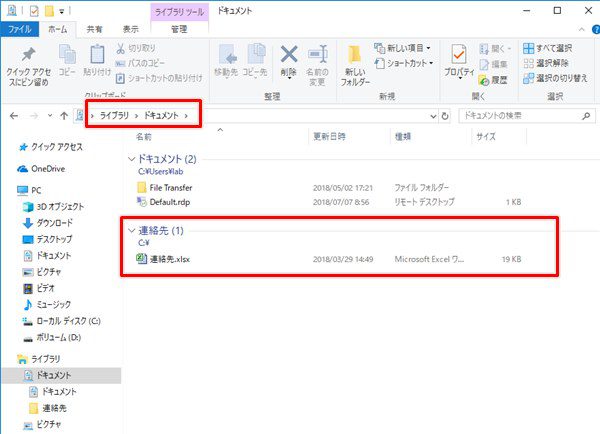
Windows10 任意のフォルダーをファイル履歴で管理する方法 Pcの鎖

Windows 10 で バックアップの設定 と通知される Ver 04 世の中は不思議なことだらけ
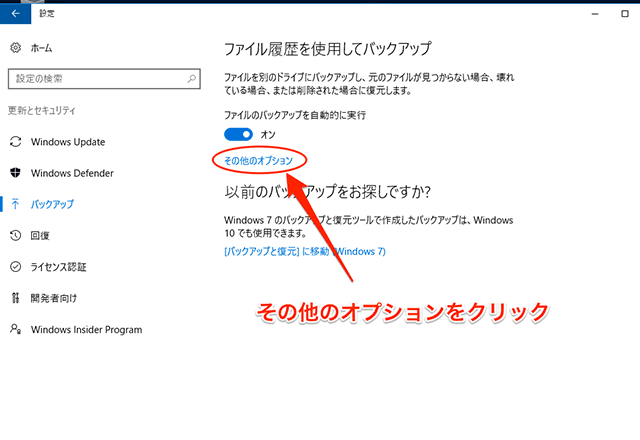
Windows10の標準機能だけでデータを完全バックアップする方法 ぱそちき パソコン初心者に教えたい仕事に役立つpc知識
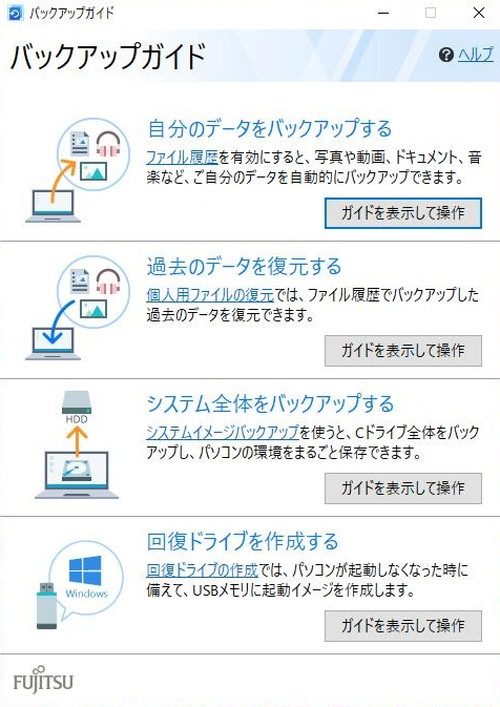
富士通 バックアップガイド Seeck Jp サポート
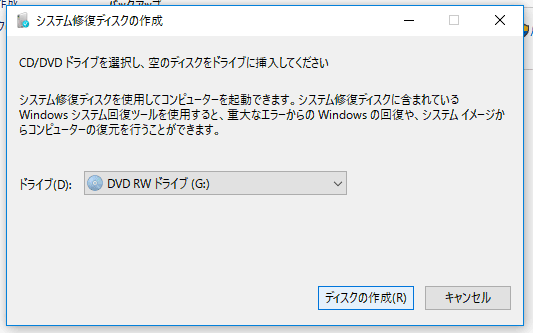
Windows10の標準機能だけでデータを完全バックアップする方法 ぱそちき パソコン初心者に教えたい仕事に役立つpc知識
標準の マイドキュメント に頼らない ファイル管理法 お客様マイページ 大塚商会
Onedriveバックアップ機能が起こす4つの問題 It パソコンサポート Sora 埼玉県ふじみ野市

Windows10 Releaseid 1809 でバックアップ と復元 Windows 7 が初めて成功した Palm84 某所の日記
Windows 10でファイルを個別に自動バックアップ 復元する方法
Windows 10で保存したファイルが見つからない時の対処方法 パソコン工房 Nexmag


0 件のコメント:
コメントを投稿